
BAGAIMANA CARA MEMBUAT PART DAN ASSEMBLY PADA SOLIDWORKS UNTUK PEMULA?
Dengarkan penjelasan teknis ini agar Anda memahami dasar perancangan desain mekanik secara presisi. Perancang mesin menggunakan perangkat lunak SolidWorks untuk merancang berbagai komponen industri yang rumit setiap hari. Mereka memulai tahapan perancangan dari pembuatan sketsa dua dimensi hingga menjadi model tiga dimensi utuh. Proses permodelan ini memberikan kemudahan visualisasi sebelum memproduksi komponen di dalam pabrik manufaktur.
Penguasaan teknik pembuatan part dan assembly menjadi keahlian wajib bagi setiap insinyur mekanik modern. Anda harus memahami tata cara merakit beberapa komponen tunggal menjadi satu kesatuan mesin yang utuh. Langkah kerja yang sistematis mempercepat penyelesaian proyek desain teknik secara efektif dan akurat. Panduan ini mengupas tuntas langkah-langkah praktis perancangan dari awal hingga akhir.
1. Memulai Sketsa Awal pada Bidang Kerja (Sketching)
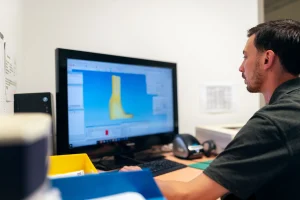
Ilustrasi. Sumber: Pexels.com/ThisIsEngineering
Perancang membuka dokumen baru bertipe Part pada jendela aplikasi SolidWorks di komputer. Pengguna memilih bidang gambar utama seperti Front Plane untuk menggambar sketsa awal komponen. Tombol pintas Sketch mengaktifkan mode pembuatan garis dan kurva secara instan. Anda mulai menggambar bentuk dasar menggunakan alat Line atau Circle dengan cermat.
Operator membubuhkan ukuran dimensi linear menggunakan perintah Smart Dimension pada setiap garis sketsa. Angka ukuran yang presisi mengunci bentuk geometri agar tidak berubah secara tidak sengaja. Garis sketsa berubah warna menjadi hitam saat seluruh dimensi memenuhi syarat ketentuan desain. Indikator warna ini menandakan bahwa sketsa telah terdefinisi secara sempurna dan stabil.
2. Mengubah Sketsa Menjadi Model Tiga Dimensi (Extrude Boss/Base)
Fitur Extrude Boss/Base mengubah bentuk sketsa dua dimensi menjadi objek tiga dimensi padat. Anda memasukkan nilai ketebalan material tertentu pada kolom parameter pengaturan fitur tersebut. Pratinjau model tiga dimensi langsung muncul pada layar kerja komputer secara real-time. Pengguna menekan tombol centang hijau untuk mengonfirmasi hasil pembuatan objek padat pertama.
Operator menambahkan fitur tambahan seperti lubang atau tonjolan pada permukaan model yang sudah jadi. Pengguna mengeklik permukaan benda kerja lalu membuat sketsa baru di atas bidang tersebut. Fitur Extrude Cut memotong bagian material logam berdasarkan bentuk sketsa lubang baru. Langkah pemahatan digital ini membentuk detail komponen mesin secara sangat presisi.
3. Menyimpan File Part dan Membuat Lembar Assembly Baru
Perancang menyimpan dokumen komponen tunggal ke dalam folder khusus menggunakan nama yang deskriptif. Pengguna membuka jendela dokumen baru berformat Assembly untuk mulai menggabungkan beberapa komponen. Jendela Insert Components menampilkan daftar file part yang telah Anda buat sebelumnya. Anda mengeklik komponen utama lalu menempatkannya pada titik pusat bidang kerja.
Komponen pertama bertindak sebagai basis yang terkunci posisinya secara otomatis di layar. Pengguna memasukkan komponen kedua ke dalam area kerja assembly dengan cara mengeklik area kosong. Perangkat lunak mencatat daftar seluruh komponen pada panel FeatureManager Design Tree sebelah kiri. Struktur hierarki ini mempermudah pengelolaan data rakitan mesin yang berskala besar.
4. Menggunakan Fitur Mate untuk Menggabungkan Komponen
Fitur Mate menyatukan dua komponen berbeda menggunakan batasan geometris yang saling mengikat. Anda mengeklik permukaan silinder poros dan lubang rumah bantalan secara berurutan. Perintah Concentric menyamakan sumbu tengah kedua komponen tersebut secara otomatis dan presisi. Pengguna menekan tombol centang untuk mengunci posisi hubungan mekanis pertama.
Operator menyatukan bagian muka dua komponen menggunakan perintah Coincident agar saling menempel rapat. Batasan Mate menghilangkan derajat kebebasan gerak komponen yang tidak diinginkan di dalam rakitan. Anda dapat menguji simulasi pergerakan mekanis dengan cara menyeret komponen menggunakan tetikus komputer. Ketepatan hubungan mate menentukan keberhasilan fungsi perakitan mesin secara keseluruhan.
5. Menyelesaikan Desain dan Melakukan Pemeriksaan Akhir
Perancang memeriksa seluruh struktur rakitan mesin untuk memastikan tidak ada komponen yang saling menembus. Fitur Interference Detection mendeteksi bagian material yang bertumpuk secara tidak sengaja di layar. Operator memperbaiki kesalahan posisi komponen sebelum menyerahkan gambar kerja kepada pihak produksi pabrik. Langkah verifikasi akhir ini menjamin kualitas dokumen desain siap diolah.
Pengguna membuat gambar teknik dua dimensi (Drawing) dari model rakitan untuk keperluan laporan resmi. Perangkat lunak menyusun proyeksi pandangan ortografik serta tabel daftar material secara otomatis dan cepat. Anda melengkapi keterangan teks teknis pada lembar cetak sebelum membagikannya ke tim produksi. Penguasaan tahapan SolidWorks ini mengantarkan Anda menjadi perancang mesin yang profesional.
*Ditulis oleh Maharani Kusuma Artanti. Sebagai Content Writer yang berpengalaman sejak 2021, Maharani fokus pada penulisan konten yang informatif dan teroptimasi. Sejak 2025, ia mendedikasikan keahliannya untuk SEO dan visibilitas online, memastikan informasi pelatihan tersaji jelas dan aksesibel. Terhubung dengan Maharani via LinkedIn.