
BAGAIMANA CARA MEMBUAT CARA GAMBAR PRODUK DENGAN SOLIDWORKS YANG PRESISI?
Pembuatan gambar teknik (engineering drawing) merupakan tahap krusial dalam proses perancangan produk industri untuk menyampaikan detail manufaktur secara presisi. Gambar teknik yang jelas dan akurat membantu operator mesin memahami dimensi, toleransi, serta spesifikasi material tanpa timbul salah penafsiran di bengkel kerja. Perangkat lunak SolidWorks menyediakan fitur modern yang mempermudah perancang mengubah model 3D menjadi lembaran kerja 2D secara otomatis dan efisien. Oleh karena itu, Anda harus memahami tata cara membuat gambar teknik produk dengan SolidWorks secara terstruktur dan terstandarisasi.
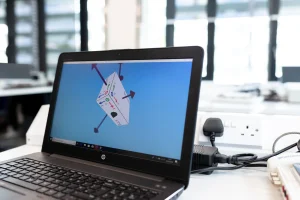
Ilustrasi. Sumber: Pexels.com/ThisIsEngineering
1. Menyiapkan Templat dan Memasukkan Model 3D
Langkah awal yang wajib Anda lakukan adalah membuka lembar kerja baru jenis Drawing pada aplikasi SolidWorks dan memilih ukuran kertas yang sesuai. Anda harus memastikan templat gambar sudah memiliki garis tepi (border) serta etiket (title block) yang memuat informasi identitas produk. Selain itu, Anda perlu mengatur standar proyeksi gambar, baik proyeksi Eropa maupun Amerika, sesuai ketentuan standar industri yang Anda gunakan. Kesiapan templat yang rapi ini menjamin konsistensi tampilan dokumen teknis produk Anda.
Setelah templat siap, Anda dapat memasukkan file 3D Part atau Assembly ke dalam lembar kerja menggunakan fitur Model View atau Palette View. Anda cukup menarik (drag and drop) pandangan utama produk ke area kertas kerja untuk menampilkan bentuk 2D secara instan. Perangkat lunak akan menghasilkan pandangan depan, atas, dan samping secara otomatis berdasarkan orientasi model 3D yang Anda buat sebelumnya. Penempatan pandangan utama yang tepat memudahkan pembacaan dokumen pada tahap perakitan produk.
2. Menambahkan Pandangan Tambahan dan Detail Proyeksi
Langkah kedua yang perlu Anda lakukan adalah melengkapi lembar kerja dengan pandangan detail guna memperjelas area produk yang rumit. Anda dapat menggunakan fitur Section View untuk memotong bagian dalam produk sehingga struktur komponen internal terlihat secara transparan. Selain itu, Anda bisa memanfaatkan fitur Detail View untuk memperbesar area komponen berukuran kecil yang membutuhkan perhatian khusus. Penambahan pandangan potong dan pembesaran ini secara efektif mencegah keraguan operator saat membaca dokumen teknis.
Anda juga disarankan menambahkan pandangan isometrik 3D berskala kecil pada sudut atas lembar kerja sebagai visualisasi pendukung. Pandangan isometrik berwarna membantu teknisi lapangan memahami bentuk fisik produk secara utuh sebelum membaca dimensi detail. Anda harus mengatur skala setiap pandangan proyeksi agar tata letak gambar terlihat seimbang serta tidak saling bertumpukan. Kerapian penataan pandangan proyeksi ini mencerminkan profesionalisme serta kualitas perancangan Anda.
3. Memberikan Dimensi dan Notasi Toleransi yang Akurat
Langkah ketiga yang paling krusial adalah memberikan ukuran numerik pada setiap elemen produk menggunakan fitur Smart Dimension. Anda wajib memasukkan dimensi utama seperti panjang, lebar, tinggi, hingga diameter lubang secara terukur dan tidak redundan. Hindari memberikan ukuran berulang pada pandangan yang berbeda agar lembar kerja tidak terlihat rumit dan membingungkan. Pemberian dimensi yang jelas dan terstruktur mempermudah proses pengukuran saat kegiatan manufaktur berlangsung di pabrik.
Selain memberikan ukuran standar, Anda harus mencantumkan notasi toleransi linier serta geometris (GD&T) pada bagian komponen bersisi kritis. Anda dapat menggunakan fitur Geometric Tolerance dan Surface Finish untuk memberikan petunjuk tingkat kehalusan permukaan material yang dibutuhkan. Penentuan nilai toleransi yang tepat menjaga keterpasangan (fitment) antar-komponen saat produk dirakit secara massal. Kedisiplinan memberikan notasi teknis ini memastikan produk hasil manufaktur memiliki presisi tinggi.
4. Menyusun Daftar Komponen (Bill of Materials) dan Memeriksa Gambar
Langkah terakhir untuk melengkapi dokumen gambar teknik perakitan (assembly) adalah menyisipkan tabel daftar komponen atau Bill of Materials (BOM). Anda dapat mengekstrak tabel BOM secara otomatis melalui menu Tables untuk menampilkan nama part, jumlah, dan bahan baku material. Selanjutnya, gunakan fitur AutoBalloon untuk memberikan penomoran indeks yang menghubungkan setiap komponen fisik pada gambar dengan baris tabel BOM. Integrasi data komponen secara otomatis ini meminimalkan risiko kesalahan pencatatan material produksi.
Sebelum mengandaskan dan mencetak dokumen ke format PDF atau DWG, Anda harus melakukan pemeriksaan ulang (double check) terhadap seluruh isi gambar. Periksa kembali keakuratan dimensi, kejelasan teks etiket, serta ketersediaan informasi material produk pada lembar kerja Anda. Langkah verifikasi akhir ini memastikan dokumen siap didistribusikan ke tim produksi tanpa menyisakan celah kekeliruan teknis. Gambar teknik yang sempurna akan mempercepat proses manufaktur serta menjaga mutu hasil akhir produk.
*Ditulis oleh Maharani Kusuma Artanti. Sebagai Content Writer yang berpengalaman sejak 2021, Maharani fokus pada penulisan konten yang informatif dan teroptimasi. Sejak 2025, ia mendedikasikan keahliannya untuk SEO dan visibilitas online, memastikan informasi pelatihan tersaji jelas dan aksesibel. Terhubung dengan Maharani via LinkedIn.